LINEのステータスメッセージとは、自分のプロフィールに好きな言葉や近況、気持ちなどを設定し、友だちに伝えられる機能です。以前は「ひとこと」と呼ばれていた機能で、現在はプロフィール画面だけでなく、友だちリストからも内容を確認できます。自己紹介や趣味の共有、仕事の状況、ちょっとしたメッセージなど、使い方はさまざまです。
2026年11月現在、LINE公式ヘルプセンターでは、ステータスメッセージの設定・変更方法に加え、ストーリーへの投稿やフォント変更についても案内されています。一方、保存時にストーリーへ投稿される仕組みや、プロフィール更新を示す緑色のマークなど、知っておきたい注意点もあります。ここでは、旧「ひとこと」との違い、文字数制限、公開範囲、通知の有無、おしゃれな例文まで、実際の使い方に沿って解説します。
【基本知識】LINEステータスメッセージとは?旧「ひとこと」との違いを解説
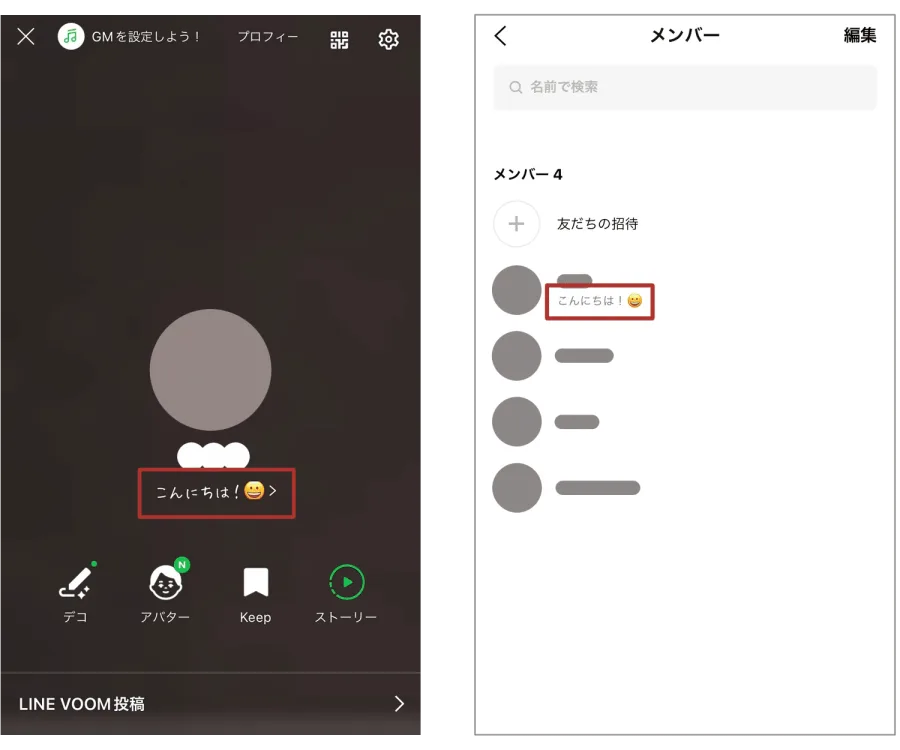
LINEのステータスメッセージは、プロフィールに短い文章を設定し、自分の状況や考えを友だちに伝えるための機能です。
たとえば、次のような内容を設定できます。
- 「旅行中です✈️」などの現在の状況
- 「毎日少しずつ前進」などの好きな言葉
- 「カフェ巡りが趣味です」などの自己紹介
- 「仕事が忙しいため返信ゆっくりです」などの連絡事項
- 「今年もよろしくお願いします」などの季節の挨拶
通常のトークとは異なり、相手に個別のメッセージを送信する必要がありません。プロフィールを見た友だちが、設定された文章を確認できる仕組みです。
LINE公式ヘルプセンターでも、ステータスメッセージは自分の気持ちや状況を表現するスペースとして説明されています。友だちリストから相手のメッセージを確認できる点も特徴です。
旧「ひとこと」とステータスメッセージは別の機能?検索すると「LINEのひとこと」という言葉が出てくることがありますが、基本的には現在のステータスメッセージを指しています。
以前のLINEでは、プロフィールに短い文章を表示する機能が「ひとこと」と呼ばれていました。その後、名称が「ステータスメッセージ」に変更されています。
そのため、旧ひとことと現在のステータスメッセージを、別々の機能として考える必要はありません。
現在でも「ステメ」「ステータスメッセージ」「ひとこと」という言葉が使われることがありますが、日常会話やSNSでの「ステメ」は、ほぼ同じプロフィール機能を意味します。
ステータスメッセージを使うメリット最大のメリットは、友だちに自分の状況を簡単に共有できることです。
特に、頻繁に連絡を取り合う相手が多い場合、プロフィールに近況を書いておけば、個別に説明する手間を減らせます。
また、好きな言葉や趣味を設定すれば、自分の個性を表現するプロフィールとしても活用できます。
ただし、トークのように相手へ確実に伝わる仕組みではありません。重要な連絡や緊急の用件は、個別のトークや通話を併用することが適切です。
【操作方法】LINEステータスメッセージの設定・変更・削除の手順
初めてステータスメッセージを設定する方法iPhone・Androidともに、基本的な操作は共通しています。
スマートフォンでの設定手順
- LINEアプリを開く。
- ホーム画面右上の歯車マークから「設定」を開く。
- 「プロフィール」をタップする。
- 「ステータスメッセージ」を選択する。
- 入力欄に好きな文章を入力する。
- 必要に応じてフォントや絵文字を設定する。
- 「保存」をタップする。
これでプロフィールにステータスメッセージが反映されます。
別の方法として、ホーム画面上部にある自分のプロフィールアイコンをタップし、プロフィールに表示されているステータスメッセージの項目から編集画面に進むこともできます。
設定済みのメッセージを変更する方法ステータスメッセージを変更する場合も、基本的には新規設定と同じ操作です。
- LINEのホーム画面から「設定」を開く。
- 「プロフィール」をタップする。
- 「ステータスメッセージ」を選択する。
- 現在の文章を修正する。
- 新しい文章を入力して「保存」をタップする。
プロフィール画面に表示されている現在のメッセージから編集画面に進む方法もあります。
保存が完了すると、新しい文章に更新されます。以前の文章を残したまま複数のステータスメッセージを表示する機能ではありません。
ステータスメッセージを削除する方法不要になったステータスメッセージは、入力欄の文字をすべて消して保存することで削除できます。
- 「設定」から「プロフィール」を開く。
- 「ステータスメッセージ」をタップする。
- 入力されている文章をすべて削除する。
- 空欄の状態で「保存」をタップする。
削除後はプロフィールのステータスメッセージ欄が空欄になります。
アカウント自体を削除する必要はなく、プロフィールのほかの情報や友だちリストにも影響しません。
PC版LINEで設定・変更する方法Windows・Mac・Chrome版LINEでもステータスメッセージを編集できます。
- LINEの設定画面を開く。
- 「プロフィール」を選択する。
- 「ステータスメッセージ」の横にある鉛筆マークをクリックする。
- 文章を入力・修正する。
- 「保存」をクリックする。
スマートフォンとPCでは画面の構成が異なりますが、プロフィールから編集するという基本的な仕組みは同じです。
ステータスメッセージのフォントを変更する方法LINEでは、ステータスメッセージの入力画面にある「T」のアイコンから文字の見た目を変更できます。
公式ヘルプセンターでも、入力画面の右下にあるテキストアイコンからフォントを変更できると案内されています。
手書き風の文字にすると、通常の文字とは異なる柔らかい印象になります。シンプルな文章でも、フォントを変えるだけでプロフィールの雰囲気を調整できます。
ただし、フォント変更は文章の装飾に関する機能です。文字そのものの公開範囲や閲覧できる相手を変更する機能ではありません。
【表示・文字数・通知】友だちリストではどう見える?変更は相手にバレる?
ステータスメッセージが表示される場所ステータスメッセージは、主に次の場所で確認できます。
- プロフィール画面:自分の名前やプロフィール画像などと一緒に表示される。
- 友だちリスト:友だちの名前の下などに表示される。
- プロフィールのポップアップ:友だちのアイコンや名前からプロフィールを確認した際に表示される。
- LINEストーリー:設定・変更時にストーリーへの投稿を有効にした場合、投稿内容として反映される。
LINE公式ヘルプセンターによると、プロフィールにはステータスメッセージの一部が表示されます。長い文章を設定していても、友だちリストなどでは全文が一度に表示されるとは限りません。
文字数制限は最大500文字2026年7月公開の楽天モバイルの解説では、LINEのステータスメッセージは最大500文字まで入力できるとされています。
ただし、500文字すべてが友だちリストに表示されるわけではありません。同記事では、友だちリスト上の表示は全角約22文字程度で、それ以降は「…」で省略されると説明されています。
つまり、入力できる文字数と、一覧画面で見える文字数には違いがあります。
長文を設定すること自体は可能ですが、友だちに伝えたい内容は最初の一文にまとめておくと、一覧画面でも意味が伝わりやすくなります。
ステータスメッセージを変更すると通知される?ステータスメッセージを変更しただけで、友だち全員に個別のプッシュ通知が送信されるわけではありません。
ただし、変更を完全に気づかれずに済むとは限りません。
LINEではプロフィール情報を更新すると、友だち側の画面でプロフィール画像付近に緑色の丸いマークが表示されることがあります。
このマークはステータスメッセージだけを示すものではありません。プロフィール画像、背景画像、プロフィールBGMなどの変更でも表示されるため、緑色のマークが付いたからといって、必ずステータスメッセージが更新されたとは限りません。
つまり、個別の通知はなくても、プロフィールの変化をきっかけに友だちが更新に気づく可能性はあります。
友だちリストに表示される文章を意識するステータスメッセージは、プロフィール画面で全文を読んでもらうことだけを前提に作る必要はありません。
友だちリストでは表示文字数が限られるため、伝えたい内容を冒頭に配置することが大切です。
例えば「最近は仕事が忙しくて返信が遅くなります」という文章なら、「返信ゆっくりです」という要点を先に置くと、一覧画面でも意味が伝わりやすくなります。
【公開範囲とストーリー】ステータスメッセージとの違い・プライバシー設定
ステータスメッセージに個別の公開範囲は設定できる?ステータスメッセージを設定する際に気をつけたいのが公開範囲です。
ステータスメッセージはプロフィール情報の一部として扱われます。LINE公式ヘルプセンターでは、プロフィール画面や友だちリストからメッセージを確認できることが案内されています。
一方、ストーリーのように、ステータスメッセージ自体に投稿ごとの公開リストを指定する手順は公式の設定案内には掲載されていません。
そのため、特定の友だちだけに見せることを前提に、個人的な情報や秘密を書き込むのは避けたほうが安全です。
また、ブロックした相手にもプロフィールの更新が伝わる可能性があります。ブロックをステータスメッセージの確実な非公開設定として考えないことが大切です。
ステータスメッセージとLINEストーリーの違いステータスメッセージとストーリーは、プロフィールに関連する機能ですが、役割は異なります。
ステータスメッセージはプロフィールに表示する文章であり、ストーリーは写真や動画、テキストなどを一定期間共有する投稿機能です。
特に注意したいのは、LINE公式ヘルプセンターが、ステータスメッセージの設定・変更時にストーリーへ投稿される仕組みを案内している点です。
ストーリーに投稿したくない場合は、ステータスメッセージの入力画面で「ストーリーに投稿」のチェックを外してから保存します。
| 比較項目 | ステータスメッセージ | LINEストーリー |
|---|---|---|
| 主な目的 | 近況や気持ちの表示 | 日常の出来事や写真・動画の共有 |
| 表示場所 | プロフィール・友だちリスト | LINE VOOM・プロフィール |
| 投稿内容 | プロフィール用の文章 | テキスト・写真・動画など |
| 表示期間 | 変更・削除するまで | 原則24時間 |
| 公開範囲 | プロフィールを閲覧できる相手が中心 | 投稿時に公開設定を指定 |
| 個別の設定 | ストーリー投稿のオン・オフを選択 | 公開リストなどで範囲を調整可能 |
| 閲覧確認 | 専用の閲覧者リストはない | 閲覧者を確認できる |
| おすすめの用途 | 自己紹介・近況・連絡事項 | 写真付きの近況・イベント・日常報告 |
このように、ステータスメッセージは継続的にプロフィールへ表示する情報、ストーリーは時間を区切って共有する投稿と考えると分かりやすいでしょう。
ストーリーの公開範囲を設定する方法LINEストーリーでは、投稿時に公開範囲を指定できます。
LINE公式ヘルプセンターによると、ストーリーは全体公開のほか、公開リストを利用して公開する相手を限定することも可能です。
公開リストでは、自分がフォローしているユーザーや、自分をフォローしているユーザーなどを対象に公開範囲を調整できます。
ストーリーを投稿したくない場合は、そもそもステータスメッセージの保存時に「ストーリーに投稿」のチェックを外しておくのが簡単です。
なお、ストーリーは原則24時間で公開期間が終了しますが、投稿後にプロフィール内のマイストーリーから確認できる仕組みがあります。公開期間が終われば、過去の投稿がすべて消えて完全に閲覧不能になるという意味ではありません。
【例文集】LINEステータスメッセージのおしゃれな書き方・おすすめフレーズ
ステータスメッセージは自由に文章を設定できるため、何を書けばよいか迷う人も少なくありません。
要点は、長い自己紹介よりも、自分らしさが伝わる短い文章を選ぶことです。友だちリストでの表示も意識しながら、用途別の例文を紹介します。
シンプルでおしゃれな例文- 自分らしく、マイペースに。
- 小さな幸せを大切に。
- 今日もいい日にしよう。
- 毎日を少しずつ楽しむ。
- Simple is best.
- Enjoy every moment.
シンプルな言葉は、年代や性別を問わず使いやすいのが特徴です。プロフィール全体をすっきり見せたい人にも向いています。
かわいい・韓国風の例文- 오늘도 행복하게
- 좋은 하루 보내세요 ️
- 소소한 행복이 좋아.
- 마이 페이스로
- 毎日がちょっと特別
- ふわっと、ゆるっと。
韓国語やハート、雲などの絵文字を組み合わせると、柔らかくかわいらしい印象になります。
ただし、絵文字を多用すると文章の意味が分かりにくくなることもあるため、全体のバランスを意識しましょう。
英語でかっこよく見せる例文- Stay positive.
- Never stop dreaming.
- One day at a time.
- Keep moving forward.
- Less perfection, more authenticity.
- Creating my own story.
英語のフレーズは、短い文章でもスタイリッシュな印象を与えます。意味を理解したうえで、自分の考え方に合うものを選ぶと自然です。
仕事・学校・近況報告に使える例文- 仕事中は返信が遅くなります。
- 資格取得に向けて勉強中。
- ただいま旅行中です✈️
- 新生活スタートしました。
- しばらく忙しくしています。
- 返信はゆっくりになります。
仕事や学校に関係する内容は、相手に誤解なく伝わることが大切です。曖昧な表現よりも、具体的で分かりやすい文章を選ぶとよいでしょう。
恋愛・友情・好きな言葉の例文- 大切な人を大切に。
- 笑顔がいちばん。
- 何気ない毎日に感謝。
- 自分のペースで幸せに。
- 一緒に笑える時間が好き。
- 今日という日を楽しもう。
恋愛を連想させる文章を使う場合は、特定の相手に向けたメッセージだと誤解される可能性もあります。誰が読んでも不自然にならない表現を選ぶと安心です。
ステータスメッセージをおしゃれに見せる3つのコツ1. 最初の一文で意味を伝える。
友だちリストでは表示文字数が限られます。大切な言葉を冒頭に置き、後半は補足として使うと読みやすくなります。
2. 絵文字は少なめにする。
文章の最後に絵文字を1〜2個添えるだけでも印象は変わります。装飾を増やしすぎず、文章とのバランスを意識しましょう。
3. プロフィール全体の雰囲気を統一する。
プロフィール画像や背景画像の雰囲気に合わせると、ステータスメッセージも自然になじみます。
【2026年最新仕様】LINEステータスメッセージの注意点とプロの結論
2026年に押さえておきたい仕様2026年11月時点で、LINE公式ヘルプセンターが案内しているステータスメッセージの基本操作は、プロフィールから文章を入力して保存する方法です。
また、設定・変更時のストーリー投稿を制御できること、入力画面からフォントを変更できることも公式に案内されています。
仕様を整理すると、次のようになります。
- プロフィールに自分の状況や気持ちを表示できる。
- 友だちリストから相手のメッセージを確認できる。
- 最大500文字という入力上限が2026年の解説記事で案内されている。
- 友だちリストでは全角約22文字程度が表示の目安となる。
- 設定・変更時にストーリーへ投稿されるため、投稿したくない場合はチェックを外す。
- 「T」アイコンからフォントを変更できる。
- 文章をすべて削除して保存すると空欄に戻せる。
誤解1:ステータスメッセージを変更すると全員に通知される。
変更によって個別のプッシュ通知が送られるわけではありません。ただし、プロフィール更新を示すマークなどから気づかれる可能性があります。
誤解2:ステータスメッセージとストーリーは同じ機能である。
両者は別の機能です。ステータスメッセージはプロフィール用の文章であり、ストーリーは24時間を基本とする投稿機能です。保存時にストーリーへ投稿するかどうかを確認する必要があります。
誤解3:500文字入力すれば友だちにも全文が表示される。
入力上限と一覧画面の表示文字数は異なります。友だちリストでは文章の一部が省略されるため、冒頭の文章が重要です。
誤解4:ブロックすればステータスメッセージも確実に見えなくなる。
ブロックはステータスメッセージ専用の公開制限ではありません。ブロック相手にもプロフィール更新が伝わる可能性があるため、見られたくない個人情報は記載しないことが基本です。
ステータスメッセージが向いている人・向いていない人ステータスメッセージは、友だちに自分の近況を伝えたい人や、プロフィールに個性を加えたい人に向いています。
特に、次のような使い方がおすすめです。
- 趣味や好きなことを友だちに知ってもらいたい人
- 仕事や学校の状況を簡単に伝えたい人
- 返信が遅くなることをあらかじめ知らせたい人
- 季節や気分に合わせてプロフィールを変えたい人
- 災害時などに簡単な安否情報を共有したい人
反対に、特定の相手だけに情報を伝えたい人や、プライベートな内容を公開したくない人には不向きです。
その場合は個別トークを利用したり、ストーリーの公開リストを設定したりするほうが目的に合っています。
【プロの結論】ステータスメッセージは「短く、伝わりやすく、安全に」が基本LINEのステータスメッセージは、単なるプロフィールの飾りではありません。日常の近況を共有したり、友だちとの会話のきっかけを作ったりできる、便利なコミュニケーション機能です。
一方、設定した文章が友だちリストやプロフィールに表示されること、保存時にストーリーへ投稿される場合があることは、利用前に理解しておきたいポイントです。
特に重要なのは、ステータスメッセージとストーリーの公開範囲を混同しないことです。ストーリーには投稿ごとの公開設定がありますが、ステータスメッセージはプロフィール情報として扱われます。
そのため、住所や電話番号、勤務先の詳細、旅行中の不在情報など、第三者に知られると困る情報は避けるのが適切です。
自分の気持ちや近況を伝えるなら短い文章、特定の相手に知らせるなら個別トーク、写真や動画を期間限定で共有するならストーリーというように、目的に合わせて機能を使い分けることが、LINEを快適に利用するコツです。
【よくある質問】LINEステータスメッセージとは?FAQ
Q1:LINEのステータスメッセージとは何ですか?
A1:LINEのプロフィールに自分の気持ちや近況などを表示する機能です。以前は「ひとこと」と呼ばれていました。友だちリストやプロフィール画面から確認できます。
Q2:ステータスメッセージは何文字まで入力できますか?
A2:2026年の解説では最大500文字です。ただし、友だちリストでは全角約22文字程度が表示の目安となり、それ以降は省略される場合があります。
Q3:ステータスメッセージを変更すると友だちに通知されますか?
A3:変更しただけで個別のプッシュ通知が送られるわけではありません。ただし、プロフィール更新を示す緑色のマークなどから変更に気づかれる可能性があります。
Q4:ステータスメッセージを削除するにはどうすればよいですか?
A4:設定からプロフィール、ステータスメッセージの順に開き、入力済みの文章をすべて削除して保存します。これで空欄に戻ります。
Q5:ステータスメッセージを変更するとストーリーにも投稿されますか?
A5:LINE公式ヘルプセンターでは、設定・変更時にストーリーへ投稿される仕組みが案内されています。投稿したくない場合は、入力画面の「ストーリーに投稿」のチェックを外してから保存してください。
Q6:ステータスメッセージを誰が見たか確認できますか?
A6:ステータスメッセージ専用の閲覧者一覧はありません。ストーリーには閲覧者を確認する機能がありますが、プロフィールに設定した文章の閲覧者を一覧で確認する機能とは異なります。
Q7:ステータスメッセージのフォントは変更できますか?
A7:変更できます。入力画面の右下にある「T」のアイコンをタップすると、文字の見た目を変更できます。
LINEのステータスメッセージは、プロフィールを通じて自分の気持ちや近況を友だちに伝えられる便利な機能です。旧「ひとこと」と基本的な役割は同じで、文章の設定・変更・削除も簡単に行えます。
2026年の利用で特に覚えておきたいのは、最大500文字という入力上限、友だちリストでの省略表示、プロフィール更新時の緑色のマーク、そしてストーリーへの自動投稿に関する設定です。
ストーリーに投稿したくない場合は、保存前にチェックを外すことを忘れないようにしましょう。また、公開範囲を限定したい情報はステータスメッセージに書かず、個別トークやストーリーの公開設定を利用することが大切です。
自分らしい短い言葉を設定し、プライバシーにも配慮しながら活用すれば、LINEのプロフィールをより便利で魅力的なものにできます。
主な事実確認資料: LINE公式ヘルプセンター「プロフィールとは?」「ストーリーの基本的な使い方」、LINEみんなの使い方ガイド、楽天モバイル「LINEのステータスメッセージとは?設定・変更・削除の方法」(2026年7月29日公開)。