LINEの名前を変更したいとき、どこから設定すればよいのでしょうか。LINEでは、自分のプロフィールに登録した表示名を変更できるほか、友だちの名前を自分の画面だけで分かりやすく編集することもできます。iPhoneとAndroidの基本操作は共通しており、PC版LINEにも専用の設定方法があります。
2026年11月現在、LINE公式の使い方ガイドでは、プロフィールの表示名変更や友だちの表示名変更について最新の操作手順が案内されています。加えて、オープンチャットのニックネームやLYPプレミアム会員向けのサブプロフィールなど、通常のプロフィール名とは異なる名前の設定機能も用意されています。
【最初に整理】LINEの名前には自分用・友だち用など複数の種類がある
LINEの名前変更で最初に理解しておきたいのは、すべての名前が同じ設定で管理されているわけではないという点です。
自分のプロフィールに表示される名前、友だちリストに表示される相手の名前、オープンチャットで使うニックネームは、それぞれ別の仕組みで管理されています。
自分のプロフィールに表示される名前自分のLINEアカウントに登録する名前です。友だちがあなたのプロフィールを開いたときや、友だちリスト、トーク画面などで表示される基本的な表示名になります。
本名だけでなく、ニックネームや仕事用の名前など、自分が分かりやすい表示名に設定できます。
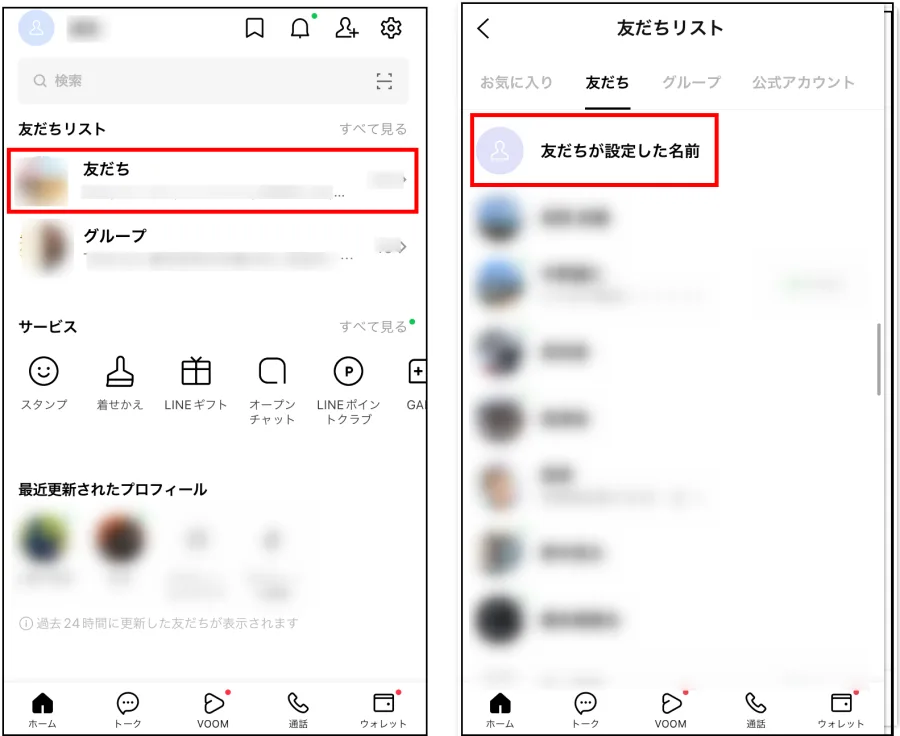
友だちリストに表示される名前LINEでは、友だちの名前を自分の画面だけで変更できます。例えば、相手の名前がニックネームで登録されていて分かりにくい場合、「会社・田中さん」「大学・佐藤さん」のように編集できます。
この設定は自分のLINE内だけに適用されます。相手のプロフィール名や、ほかの友だちの画面に表示される名前は変わりません。
オープンチャットのニックネームオープンチャットでは、通常のLINEプロフィールとは別に、参加するトークルームごとのプロフィール画像とニックネームを設定できます。
本名を使わずに趣味のコミュニティへ参加したい場合などに便利な機能です。通常のプロフィール名を変更しても、オープンチャットのニックネームが同じように変更されるわけではありません。
【iPhone・Android・PC別】自分のLINE表示名を変更する手順
自分のLINEの名前を変えるには、プロフィールの表示名を編集して保存します。LINE公式の「表示名やプロフィール画像を設定する」ガイドは2026年9月3日に更新されており、スマートフォンでは設定画面からプロフィールを開く方法が案内されています。
iPhoneでLINEの名前を変更する方法iPhoneでは、次の手順で表示名を変更できます。
- LINEアプリを開き、画面下部の「ホーム」をタップする。
- 画面右上の歯車マーク「設定」をタップする。
- 「プロフィール」を選択する。
- 名前の欄をタップして、新しい表示名を入力する。
- 「保存」をタップする。
保存後、プロフィール画面に戻り、新しい名前が表示されているか確認してください。
AndroidでLINEの名前を変更する方法Androidでも基本的な操作はiPhoneと同じです。
- LINEアプリを起動する。
- 「ホーム」を開く。
- 右上の歯車マークから「設定」を開く。
- 「プロフィール」をタップする。
- 名前の欄に新しい表示名を入力する。
- 「保存」をタップする。
iPhoneとAndroidで基本的な設定方法に大きな違いはありません。ただし、アプリのバージョンや画面構成によって、プロフィールへの入口や表示位置が異なる場合があります。
PC版LINEで名前を変更する方法WindowsやMac、Chrome版LINEでも自分のプロフィール名を変更できます。
- PC版LINEを起動する。
- メインメニュー下部の「設定」を開く。
- 「プロフィール」を選択する。
- 名前の横にある鉛筆アイコンをクリックする。
- 新しい表示名を入力する。
- 「保存」をクリックする。
PC版はスマートフォンとメニューの配置が異なります。名前の編集欄が見つからない場合は、プロフィール設定画面を確認してください。
なお、PC版LINEでは友だちの名前についても編集できますが、相手のLINE上で設定された名前が基本の表示名として使われます。
名前を決めるときの注意点LINEの名前は、友だちがあなたを識別するための情報です。突然まったく違う名前に変更すると、相手が誰からのメッセージなのか分からなくなる可能性があります。
2026年6月17日更新のアプリブの解説では、プロフィール名は20文字以内とされ、端末固有の絵文字などは正常に反映されない場合があると説明されています。入力欄に表示される文字数も確認しながら設定すると安心です。
【友だちの名前も変更できる】自分の画面だけで表示名を編集する方法
LINEでは、自分の名前だけでなく、友だちの表示名も変更できます。仕事関係の相手や、同じ名前の友人が複数いる場合などに役立つ機能です。
iPhone・Androidで友だちの名前を変える手順LINE公式の「友だちの表示名を変更する」ガイドでは、次の手順が紹介されています。
- LINEの「トーク」を開く。
- 画面上部の「友だち」タブをタップする。
- 名前を変更したい友だちを選択する。
- 名前の横にある鉛筆アイコンをタップする。
- 新しく表示したい名前を入力する。
- 「保存」をタップする。
これで友だちの表示名が変更されます。相手のプロフィールに登録されている名前そのものを書き換えるわけではありません。
PCで友だちの名前を変更する手順Windows・Mac・Chrome版LINEでは、友だちリストから対象の相手を右クリックします。
- PC版LINEの「友だち」を開く。
- 名前を変更したい相手を右クリックする。
- 「表示名の変更」を選択する。
- 希望する名前を入力する。
- Enterキーを押す、または「保存」をクリックする。
LINEの名前に関する機能を整理すると、次のようになります。
| 名前の種類 | 変更できる内容 | 変更が反映される範囲 |
|---|---|---|
| 自分のプロフィール名 | 自分の表示名を編集 | 基本的に友だち側の表示にも反映 |
| 友だちの表示名 | 相手の名前を自分用に編集 | 自分のLINE内のみ |
| オープンチャットのニックネーム | 参加ルームごとの名前を編集 | 該当するオープンチャット内 |
| サブプロフィール名 | 相手に表示する別の名前を設定 | 設定した友だちなど対象範囲 |
特に重要なのは、友だちの表示名を編集する機能と、自分のプロフィール名を変更する機能は正反対の仕組みだということです。
LINE公式ヘルプセンターでも、友だちの名前はアドレス帳の登録名、相手がLINEに設定した名前、自分が手動で変更した名前の3種類があると説明されています。
【相手に通知される?】LINEの名前変更後の見え方とバレる可能性
名前を変更するときに気になるのが、相手に通知が届くのか、変更したことが知られてしまうのかという問題です。
自分の名前を変更しても相手に通知される?通常、自分のプロフィール名を変更しただけで、友だちに「名前が変更されました」という個別通知が送られることはありません。
2026年6月17日更新のアプリブの記事でも、自分の名前を変更しても友だちやタイムラインに変更通知は送られないと説明されています。
ただし、通知がないことと、相手に変更が分からないことは別です。友だちがトーク画面やプロフィールを確認すれば、新しい名前に気づく可能性があります。
友だちの名前を変更すると相手にバレる?こちらはLINE公式の使い方ガイドが明確に説明しています。友だちの表示名を変更しても、変更した名前は自分のLINE上だけに表示され、相手に通知されません。
また、自分が変更した名前がグループ内のほかの参加者に一律で反映されることもありません。
ただし、自分で設定した名前が表示されている画面のスクリーンショットを相手に送れば、変更内容を見られる可能性はあります。
自分の名前変更が相手の画面に反映されないケース自分が新しい名前に変更しても、相手の画面では以前の名前が残る場合があります。代表的なのは次のケースです。
- 相手があなたの名前を自分用に変更している。
- 相手のスマートフォンのアドレス帳に登録された名前が優先されている。
- LINEと端末の間でプロフィール情報の同期が完了していない。
例えば、あなたがプロフィール名を「山田太郎」から「TARO」に変更しても、相手が友だちリストであなたを「山田さん」と手動登録していれば、その名前が優先されます。
つまり、自分のプロフィール名を変えたからといって、すべての友だちの画面が必ず同じ表示になるわけではありません。
【別の名前を使いたい人向け】オープンチャットとサブプロフィールの変更方法
通常のLINEプロフィール名を変更せずに、別の名前を使いたい場合には、オープンチャットやサブプロフィールという選択肢があります。
オープンチャットのニックネームを変更する方法オープンチャットでは、参加するトークルームごとにプロフィール画像とニックネームを設定できます。
参加後に名前を変更する場合は、次の手順で操作します。
- 対象のオープンチャットを開く。
- トークルーム上部のメニューをタップする。
- 「設定」を選択する。
- 「プロフィール」をタップする。
- ニックネームを変更する。
- 「完了」をタップする。
Windows・Mac版では、トークルーム上部のメニューから「詳細設定」を開き、「プロフィール」を選択して変更します。
LINEヘルプセンターによると、オープンチャットのニックネームは通常のLINEプロフィールとは別に設定できます。そのため、特定のコミュニティだけ別の名前を使いたい人に適しています。
サブプロフィールで相手によって表示名を使い分ける方法2026年のLINEで注目したい機能がサブプロフィールです。
LINE公式の使い方ガイドは2026年10月7日更新の記事で、LYPプレミアム会員向けに、通常のプロフィールとは別のプロフィールを作成して相手によって表示を使い分ける方法を案内しています。
サブプロフィールでは、次の項目を設定できます。
- 名前
- プロフィール画像
- プロフィールの背景画像
- ステータスメッセージ
- デコレーション
作成できるサブプロフィールは最大2個です。既存のプロフィールと合わせて、最大3種類のプロフィールを持つことができます。
サブプロフィールを作成する手順- LINEの「ホーム」を開く。
- 右上の歯車マークから「設定」を開く。
- 「プロフィール」の右側にあるサブプロフィールのアイコンをタップする。
- 「サブプロフィールを作成」を選択する。
- 案内に従ってプロフィールを作成する。
- 表示名やプロフィール画像などを設定する。
作成した後は、「友だちを編集」から、どの友だちにどのプロフィールを表示するかを設定できます。
この機能はLYPプレミアムのスタンダードプランとLYPプレミアム with Netflixが対象です。通常の無料プロフィール設定とは利用条件が異なります。
なお、サブプロフィールは単に友だちごとの名前を変える機能ではありません。プロフィール画像なども含めて表示を使い分ける仕組みであり、友だち1人につき設定できるプロフィールは1つです。
【変更できない・反映されない原因】LINEの名前変更トラブルと対処法
LINEの名前変更がうまくいかない場合は、入力内容の問題なのか、端末や通信環境の問題なのかを切り分ける必要があります。
原因1:名前の文字数や使用文字に問題がある入力した名前が長すぎたり、端末固有の絵文字や特殊文字を使用していたりすると、意図した表示にならないことがあります。
まずは短い文字列や一般的な日本語・英数字に変更して保存できるか確認してください。入力欄の文字数表示も参考になります。
原因2:保存操作が完了していない新しい名前を入力しただけでは変更が完了しません。必ず「保存」をタップまたはクリックしてください。
保存後にプロフィール画面へ戻り、新しい表示名になっているか確認することが大切です。
原因3:LINEアプリのバージョンが古いアプリのバージョンが古いと、画面表示や設定操作に問題が発生する場合があります。
LINEを最新バージョンに更新し、アプリを再起動してください。必要に応じてスマートフォン本体も再起動します。
原因4:LINEとサーバーの同期ができていない自分の端末では名前が変更されているのに、友だちの画面では古い名前のままになっている場合、プロフィール情報の同期に問題が起きている可能性があります。
LINE公式ヘルプセンターでは、端末とLINEサーバーの自動同期ができていない場合の対処として、次の方法を案内しています。
- LINEアプリを最新バージョンに更新する。
- スマートフォンを再起動する。
- 改善しない場合は、LINEの「プロフィール・各種設定の情報を同期」を利用する。
手動同期の対象には、プロフィール画像や名前、ステータスメッセージ、ID、誕生日などが含まれます。
なお、LINE公式は同期操作を連続して行わないよう注意を促しています。何度も繰り返すのではなく、操作後に表示が改善するか確認してください。
原因5:友だち側で別の名前が優先されている自分のプロフィール名が正しく更新されているのに、特定の友だちだけ表示が変わらない場合は、相手側の設定を確認する必要があります。
相手が自分の名前を手動で変更していたり、アドレス帳の登録名が優先されていたりすると、自分の変更内容がそのまま表示されません。
複数の友だちで同じ問題が起きているのか、特定の相手だけなのかを確認すると、原因を判断しやすくなります。
【ラインの名前を変えるには】に関するよくある質問(FAQ)
Q1:LINEの自分の名前は何回でも変更できますか?
A1:通常のプロフィール表示名は、設定画面から編集して保存することで変更できます。変更後も必要に応じて再編集できます。
Q2:LINEで名前を変更すると友だちに通知されますか?
A2:通常、自分のプロフィール名を変更しただけで個別の変更通知が送られることはありません。ただし、相手がプロフィールやトーク画面を確認すれば新しい名前に気づく可能性があります。
Q3:友だちの名前を変更すると相手にも同じ名前が表示されますか?
A3:いいえ。友だちの名前を自分用に変更する機能は、自分のLINE上だけに反映されます。相手のプロフィールやほかの人の画面には影響しません。
Q4:iPhoneとAndroidで名前変更の方法は違いますか?
A4:基本的な手順は共通です。「ホーム」から「設定」「プロフィール」の順に進み、名前を編集して保存します。
Q5:LINEの名前を変えたのに相手に反映されないのはなぜですか?
A5:相手があなたの名前を手動で変更している場合や、電話帳の登録名が優先されている場合があります。端末とLINEサーバーの同期に問題がある可能性もあるため、アプリの更新や再起動も確認してください。
Q6:LINEのプロフィール名とオープンチャットの名前は別々にできますか?
A6:はい。オープンチャットでは、参加するトークルームごとにプロフィール画像とニックネームを設定できます。通常のLINEプロフィール名を変更する必要はありません。
LINEの名前を変えるには、自分のプロフィール名を変更するのか、友だちの表示名を自分用に変更するのかを最初に確認することが大切です。
自分の名前は「ホーム」から「設定」「プロフィール」と進み、新しい表示名を入力して保存すれば変更できます。iPhoneとAndroidでは基本的に同じ操作で、PC版にも専用の編集機能があります。
一方、友だちの名前を変更する機能は自分の画面だけに反映されるもので、相手に通知されません。オープンチャットでは別のニックネームを使うことができ、LYPプレミアムの対象プランではサブプロフィールによる表示名の使い分けも可能です。
名前を変更したのに相手の画面に反映されない場合は、相手側の手動設定やアドレス帳の登録名、LINEの同期状態を確認しましょう。
大切なのは、名前を変える目的に合った機能を選ぶことです。普段使いの表示名を変えたいならプロフィール設定、友だちを見分けやすくしたいなら友だちの表示名変更、コミュニティで別名を使いたいならオープンチャットを利用すると、LINEをより使いやすく整理できます。
2026年11月現在も、これらの基本機能はLINE公式のヘルプセンターと使い方ガイドで案内されています。アプリの画面構成が変わった場合は、最新の公式案内に沿って操作するのが確実です。
主な根拠資料: LINEヘルプセンター、LINEみんなの使い方ガイド(2026年9月3日・10月7日更新)、アプリブ(2026年6月17日更新)。